

本ページでは、Search Console 概要、登録方法、基本機能まで一通りご案内します。
▼動画でご覧になりたい方はこちら!
※動画内の画面は、Search Console画面のリニューアル前のものになっています。概要をつかむためにご視聴ください。なお、Search Consoleの最新画面はこのWEBページの記事内に反映しています。
目次
Search Console概要
Search Console とは
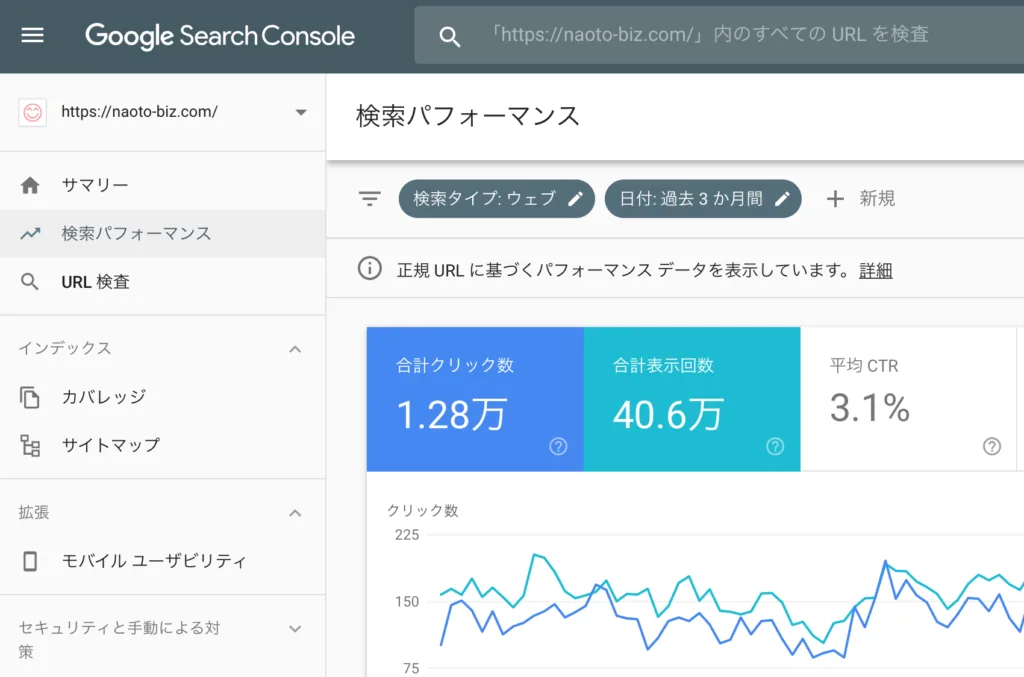
Search Consoleは、Googleがウェブマスター向けに提供している無料ツールです。
Google 検索結果でのサイトのパフォーマンスを監視できます。
登録すると、サイトが Google にどのように認識されているのかを確認できます。
Search Consoleのメリット
Google 検索結果でのサイトのパフォーマンスを監視できます。
Search Consoleでできること
- Google が正常にコンテンツにアクセスできているか
- クロールして欲しい新規ページを通知する
- 検索結果に表示したくないコンテンツを削除する
- 検索パフォーマンスへの影響を最小限に抑えながらサイトを維持する
- マルウェアやスパムの問題を監視する
- 自分のサイトがどのようなクエリで検索結果に表示されているか
- どのクエリからのアクセスが多いか
- どのサイトが自分のウェブサイトにリンクしているか
- スマートフォンユーザーに対してモバイルフレンドリーなページを提供できているか
Search Console 登録方法
Search Consoleサイトにアクセス
上記ボタンからSearch Consoleにアクセスします。
Googleアカウントを所有していない場合は、以下のページを参考にGoogleアカウントを取得してからアクセスしましょう。
新しいプロパティを追加
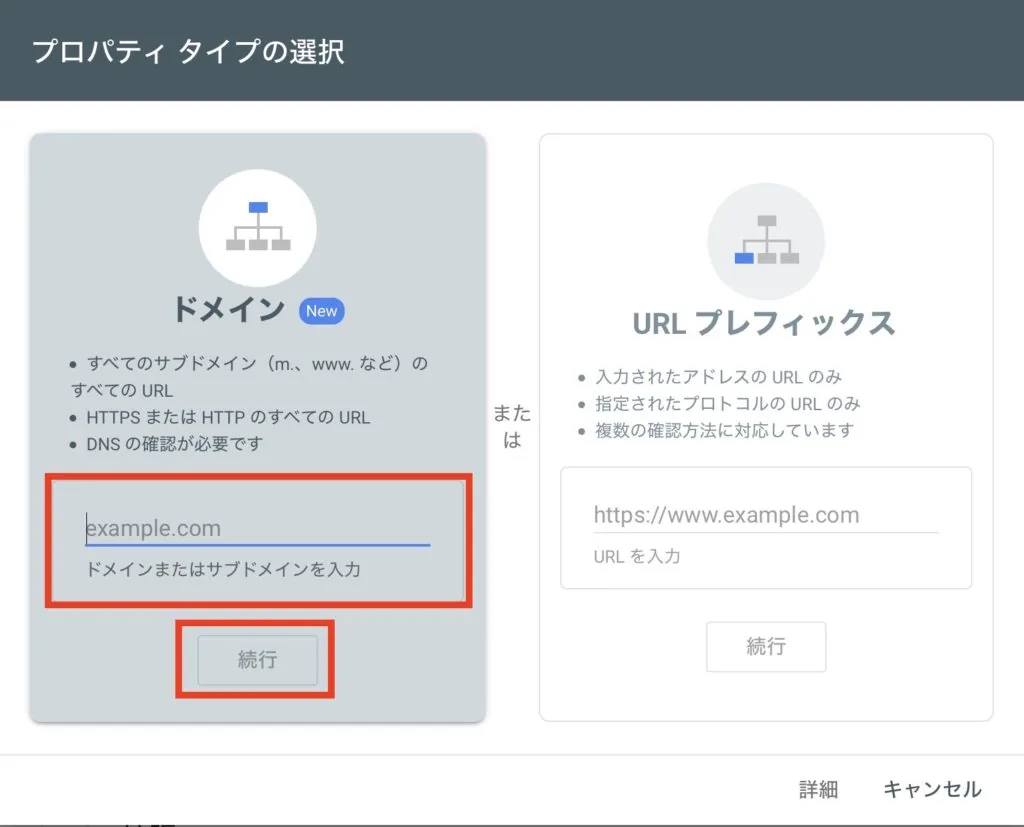
Search Consoleにアクセスすると、上記画面が表示されます。
もし表示されない場合は、「プロパティを追加」といったリンクを探してみましょう。
上記赤枠内に設定したドメイン名を入力します。www.の記述はなしでOKです。
例:tsurumura.net
サイト所有権の確認
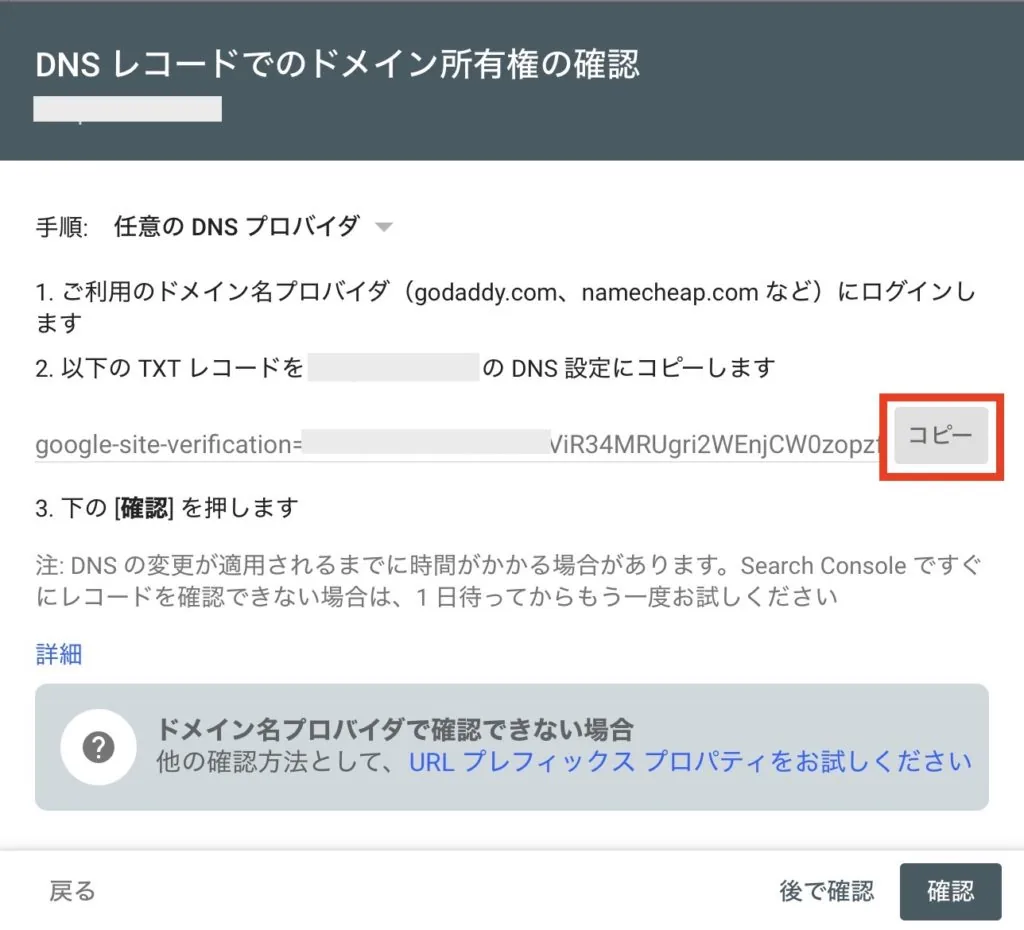
Googleからサイト所有権があなたにあることを確認することを求められます。
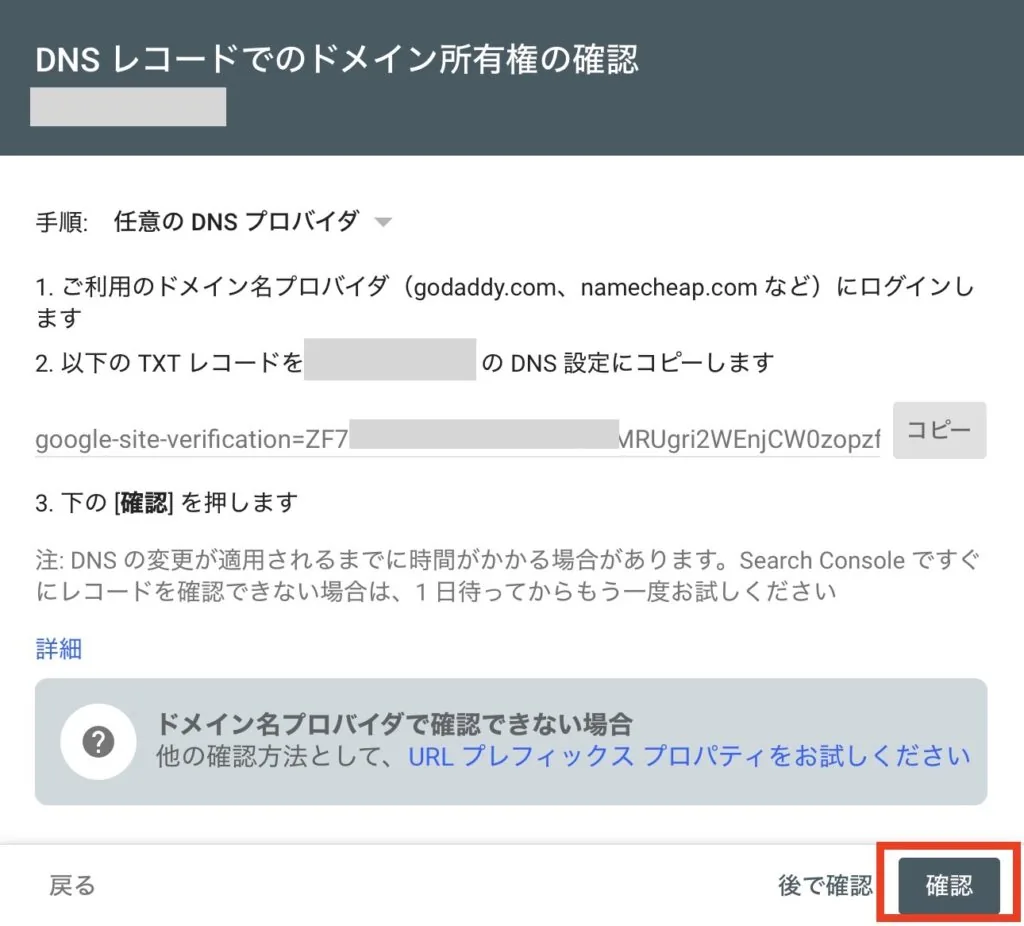
「コピー」ボタンをクリックします。
エックスサーバー のサーバーパネルにログイン
MEMO
エックスサーバー 以外をご利用の場合は、お使いのレンタルサーバーのDNSレコード設定画面で同じように設定してください。
今回は、僕が推奨しているエックスサーバー のDNSレコード設定画面を使って説明をします。
最初にエックスサーバーのサーバーパネルにアクセスをしてください。
なお、上記からログインできない場合は、インフォパネルにログインして「サーバー管理」ボタンを押して入る方法もあります。
その後、DNSレコード設定画面を表示させます。
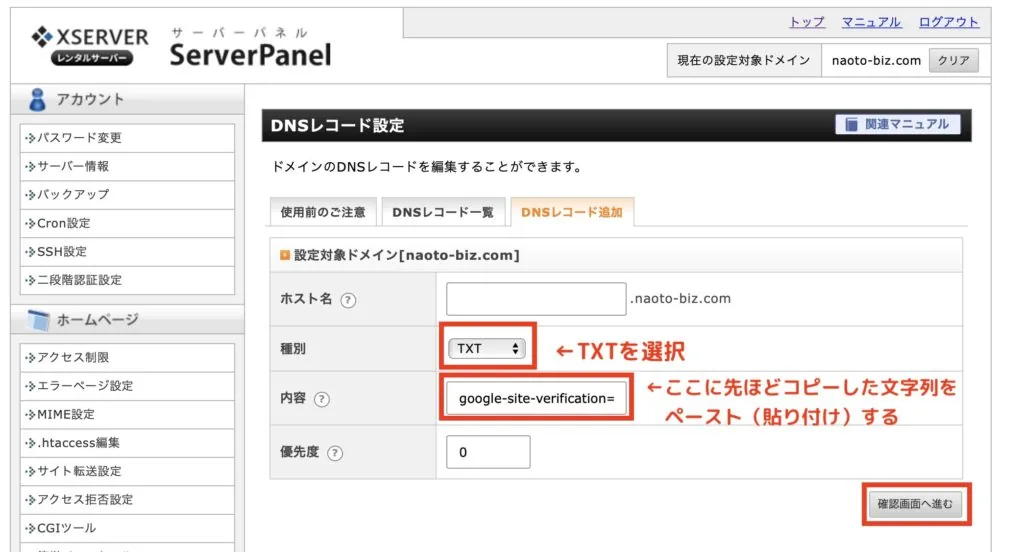
上記の画像の通り、設定を行います。
「確認画面へ進む」ボタンをクリックします。
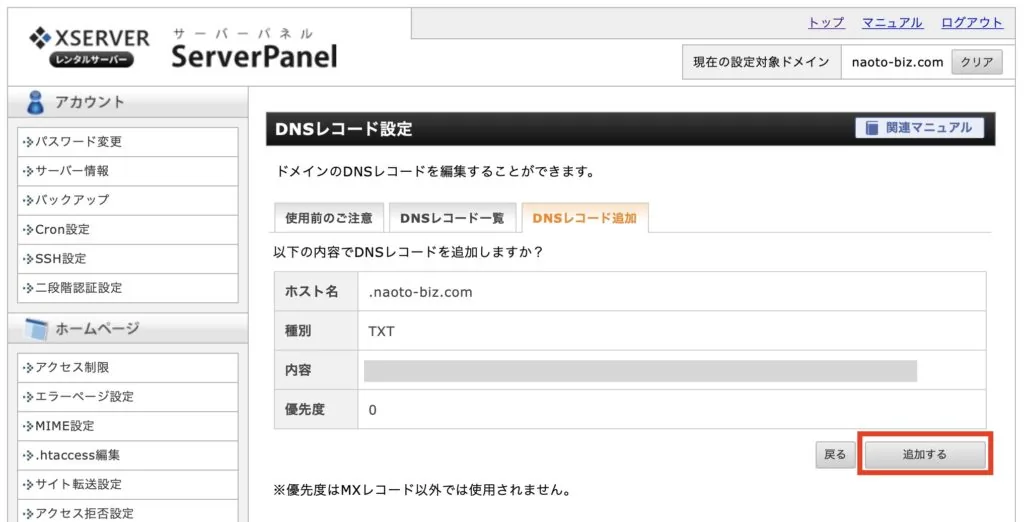
「追加する」ボタンをクリックします。
所有権確認が完了
Search Consoleの画面に戻りまして、「確認」ボタンをクリックします。
確認ボタンを押した後にエラーが表示されたら?
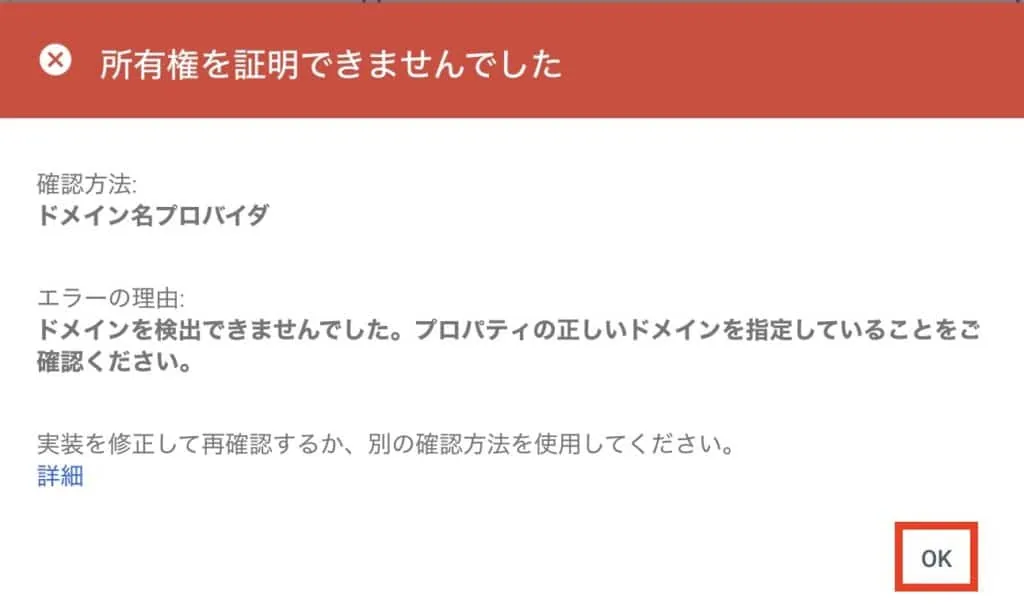
上記のように、「確認」ボタンを押した後にエラーが表示される場合があります。
エラー内容は何パターンかあるようですが、エックスサーバー側の設定が反映するまで時間がかかっていることがほとんどです。
1〜2時間は、様子をみましょう。
それでもダメなら、設定に誤りがないか確認しましょう。
登録完了
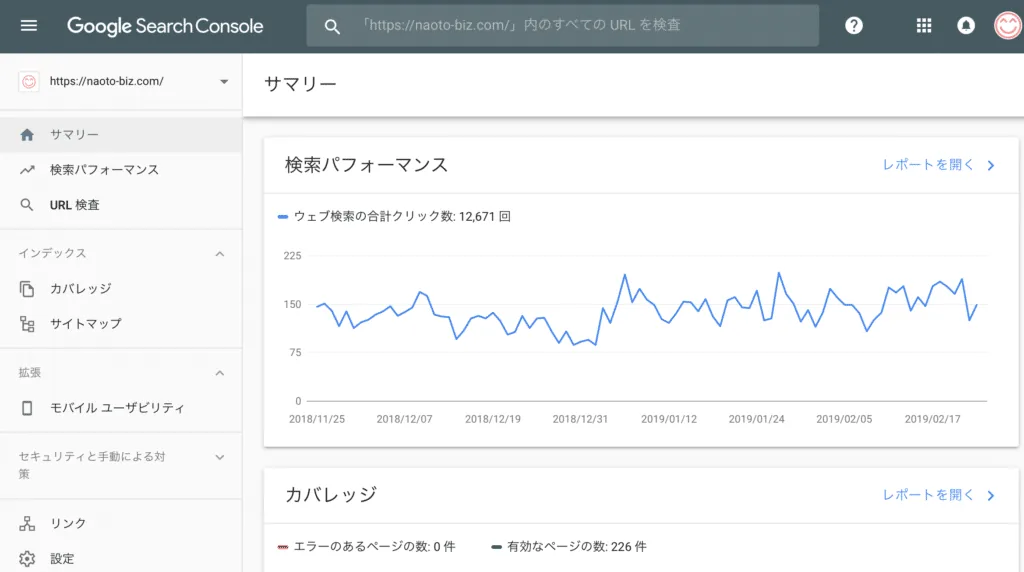
このようなページが表示されたら、Search Consoleの登録完了です。
なお、上記画像では青線グラフが表示されていますが、新規URLを登録した直後ですとグラフは表示されていないと思います。
Search Consoleの基本機能
Search Consoleを使用することで、自分のサイトがGoogleからどのように見られているか、検索結果状況、訪問者クエリといった細かいデータを取得することが可能です。
以下は、Search Consoleの代表的な機能となります。
検索クエリの把握
Google検索ユーザーの検索キーワードが分かります。どんなキーワードで検索されているのか分析すれば、どういうキーワードでページを作っていくべきかを考える参考にできます。
検索画面でのクリック率の把握
検索画面であなたのサイトが何位に表示され、またどれぐらいのクリック率であったかを把握することができます。ここで得られるデータは貴重で、これをもとにして調整していけば、効率よく集客をすることができるようになります。
インデックス状況
Googleが、ページをインデックスしているか確認することができます。
クロールエラーの確認
Googleがサイトをクロールした際にエラーが出ていなかったかを確認することができます。エラーが出ていると検索結果に表示されないなどのデメリットもあります。
Webサイトの構造を把握する「サイトマップXML」の送信
Googleクローラーは、自動的にサイトを巡回してページをインデックスしてくれますが、Googleクローラー用にサイトマップXMLを作成しておけば、Googleは効率よく確実にクロールすることができるようになります。
Search Consoleには、Googleに対してサイトマップXMLを送信する機能も備えていますのでこれはぜひやっていくといいでしょう。
サイトマップXMLの登録方法については、以下の記事でご説明しています。
内部SEO対策をして、Googleにサイト情報を正しく伝えよう!
まとめ

Search Consoleについては、アフィリエイトで稼ぐ場合には必須のツールです。
登録を済ませたら、まずはサイトマップXMLの送信と、新しい記事を公開したときのインデックス登録申請から始めてみてください。
最後までお読みいただきありがとうございました!