
今後も独自ドメインメールを使い続けるには、どうしたらいいのでしょうか。選択肢は大きく3つあります。
この記事では、次のことをお話しします。
- 2027年1月のGmail仕様変更で何が変わるのか?
- 移行先の3つの選択肢
- 僕が利用している「Fastmail」の良い点と惜しい点
- Google Workspace・メールソフト・Webメールを見送った理由
僕はこの変更をきっかけに、メインのメールサービスをFastmail(ファストメール)に移しました。
メールは大事なインフラだからこそ、今後を見据えてしっかり対処したい方は、ぜひこのページを最後までご覧ください。
目次
2027年1月、無料Gmailでは独自ドメインメールで送信できなくなる
Googleは、公式ヘルプの「Gmail でのサードパーティ メール アカウントのサポートの変更について」で、Gmailでのサードパーティ(Google以外)のメールアカウントのサポートを変更すると発表しています。
なお、本件については、レンタルサーバー、ドメイン会社からも次のようなお知らせが掲載されています。
- お名前.com:【重要】Gmail仕様変更に伴う外部メールアドレスでの送信機能の廃止について(2027年1月以降)
- バリュードメイン:【重要】Gmail仕様変更に伴う外部メールアドレスでの送信機能の廃止に関して(2027年1月以降)
- ロリポップ:【Gmailの仕様変更】他社アドレスを送信元にできる機能が廃止になります
2027年1月の
| 機能 | 変更前 | 変更後 |
|---|---|---|
| Gmailの「送信元」に独自ドメインを登録して、差出人を切り替えて送信(ウェブ版Gmail・Gmailアプリ) | ○ | ✕ |
| 独自ドメインメールをGmailに取り込む(POP) | ○ | ✕ |
| Gmailify(独自ドメインのアカウントにGmailの迷惑メール対策を使う) | ○ | ✕ |
| スマホのGmailアプリに独自ドメインのアカウントを別に追加して使う(Android・iPhone・iPad) | ○ | ○ |
| 有料のGoogle Workspaceで独自ドメインメールを送信 | ○ | ○ |
○=使える、✕=使えない。変更後は2027年1月からです。
出典:Gmail でのサードパーティ メール アカウントのサポートの変更について(Google)(2026年10月21日確認)
影響を受けるのは、独自ドメインのメールをGmailで送受信している人
たとえば、エックスサーバーやロリポップなどのレンタルサーバーで取った独自ドメインのメールを、Gmailの画面で送受信している人です。僕もこの使い方をしていました。
この使い方をしている人は、2027年1月から、ウェブ版のGmailでもGmailアプリでも、メールを書くときに差出人を独自ドメインのアドレスに切り替えて送ることができなくなります。
ただし、スマホのGmailアプリには、独自ドメインのメールアカウントを「別のアカウント」として追加できます。この使い方は、変更後も続けられるとGoogleは案内しています。「差出人を切り替える使い方」は終わり、「アカウントごと切り替える使い方」は続く、と考えると分かりやすいです。
2026年末までには移行先を決めておきたい
2027年1月から、Gmailでは独自ドメインメールアドレスでの送信ができなくなります。Googleによると、2027年1月より前でも制限される場合があると案内しています。そのため、早めにメール環境を見直しておくと安心です。11月中には新しい環境に移行。12月中に新環境での動作確認をしたいところですね。
移行先の選択肢は、Google Workspace・メールソフト・Fastmailの3つ
独自ドメインメールで送信をするにはどうしたらいいのか。選択肢は大きく3つあります。
移行先の
| 項目 | Google Workspace | メールソフト | Fastmail |
|---|---|---|---|
| 料金 | 月950円から(税別) | サーバー代に含む | 月6ドルから |
| 提供会社 | Google(アメリカ) | レンタルサーバーの会社(エックスサーバーなど) | Fastmail(オーストラリア) |
| 独自ドメインでの送受信 | ○ | ○ | ○ |
| 複数の端末で同じメール | ○ | 設定による | ○ |
| 端末ごとの設定 | 不要 | 必要 | 不要 |
| 広告表示 | なし | ソフトによる | なし |
| 迷惑メール対策 | ○ | サーバーやソフトによる | ○ |
| 向いている人 | Gmailをそのまま使い続けたい人 | 追加費用をかけずパソコンでメール送受信をしたい人 | 独自ドメインメール、Gmailを含め複数メールアドレスで送受信したい人。Gmailに近い環境を求める人 |
※僕の体験と、各社の公式情報(2026年10月時点)をもとにしています。
Googleが案内している方法は3つ
Googleのヘルプでは、独自ドメインのメールを使い続ける方法として、次の3つが案内されています。
- レンタルサーバーのメールサービス(Webメール)を使う
- パソコンにメールソフトを入れて使う
- スマホのGmailアプリを使う
実は、スマホのGmailアプリに独自ドメインメールのアカウントを追加すれば、独自ドメインメールで利用ができると案内されています。しかし、独自ドメインメールを使いたい人は、仕事でメールを使う方が多いと思います。スマホから送信するのが現実的ではない方も多いかと思います。
Googleは、gmail.comのメールサービスに集中したいように見える
これを見る限り、Googleは、本来のgmail.comのメールサービスに集中したいことが伺えます。独自ドメインメールアドレスのサポートがここ最近徐々に終了してきたことは残念に感じます。でもこれまで無料で利用できていただけでもありがたかったと考えるべきでしょう。今後、独自ドメインメールアドレスを使う場合は、現状のメール環境を見直す必要がありますね。
第3の選択肢「Fastmail」がスゴイ
そこでこの記事では、第3の選択肢としてメールを専門に扱うクラウド型メールサービス「Fastmail(ファストメール)」をご紹介したいと思います。
Fastmailは、1999年から続くメール専門のサービスです。運営はオーストラリアのメルボルンの会社です。
クラウド上でメールを送受信でき、どの端末からでも同じメールが見られます。迷惑メールも、クラウド上でしっかり振り分けてくれます。
僕は11個のメールアドレスを使っているのですが、今回すべてGmailからFastmailに移行しました。乗り換えてよかったと感じています。
参考までにFastmailは最大30日間無料で試せます。お試しの際、クレジットカード登録も要らないので気軽に試せました。
1つのアカウントで複数メールアドレスを送受信できる
Gmail
↓ アカウントごとに届く
受信箱
アカウント1
受信箱
アカウント2
受信箱
アカウント3
アカウントを切り替えて見る
Googleアカウントごとに
Fastmail
↓ すべて同じ受信箱に届く
受信箱は1つ
アカウントを切り替えずに読める
11個のアドレスを1か所で読める
Gmailでは、Gmailのアドレス1つごとにGoogleアカウントがあります。そのため、アドレスごとにアカウントを切り替えてメールを見る必要がありました。それが面倒なので、メールアドレスAに届くメールをメールアドレスBに転送して受け取る設定をしていました。転送設定の管理も増えてしまいます。
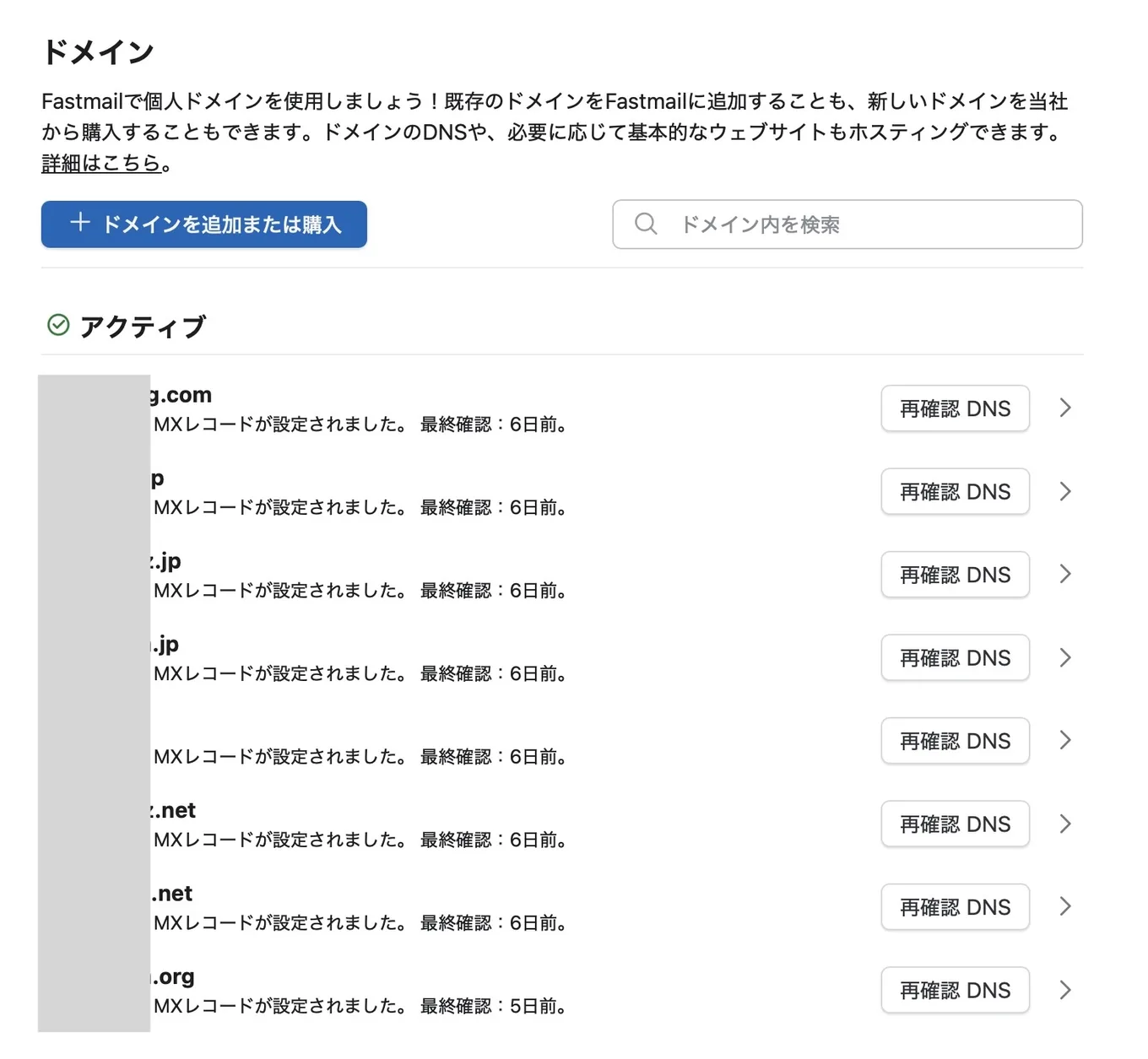
Fastmailは、申し込みをすると1つの受信箱を提供されます。複数のメールアドレスを持っていたとしても、この1つの受信箱にすべてのメールが入ってきます。僕の場合は、11個のアドレス宛てのメールがすべて1つの受信箱に届くことになります。だから、アカウントを切り替える手間がありません。実際に使ってみると、これがものすごく快適でした。
いまは独自ドメインのアドレス8個とGmailのアドレス3個、合わせて11個のアドレスを、Fastmailの1つのアカウントで使っています。料金は月930円です。
Gmailの過去メールは、一気にFastmailに移行できた
Fastmailには、Gmailのメールを簡単な操作で取り込む機能があります。
そこで、これまでのGmailで受信した過去メールもFastmailで閲覧したいと考えました。
実際やってみると、短い時間で過去メールを全て移せたことには感動しました。Gmailのほかに、Outlook.com、iCloud、Yahoo!メールなどからも取り込めます。トラブルなく、しかもかなりスピーディーに取り込むことができました。
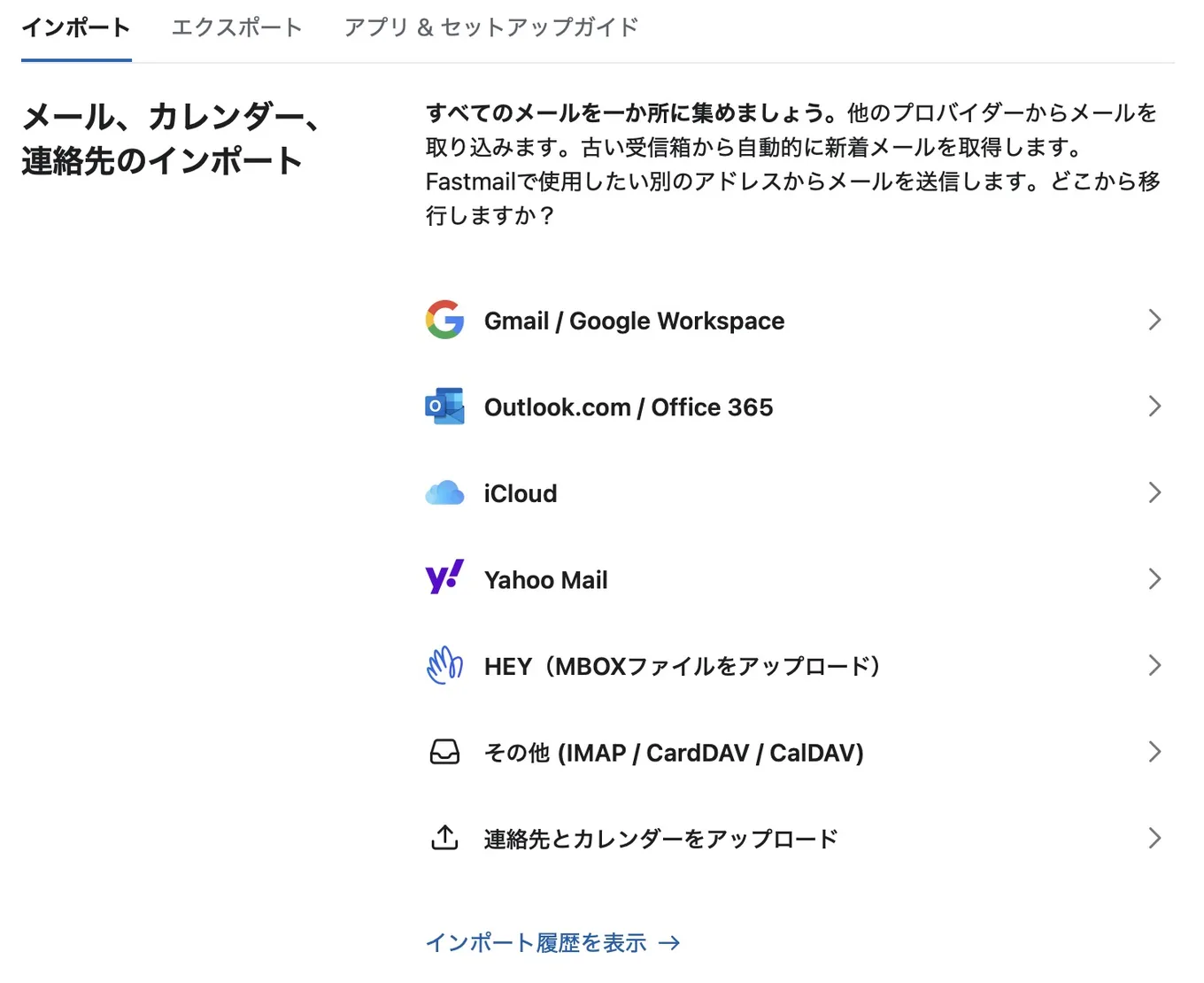
メールを移す時に気になるのは、過去のメールをどうするかだと思います。Gmailに置いたままにする方法もありましたが、僕は過去のメールをよく検索します。だから、過去のメールもFastmailに置いておきたかったのです。それができたこと、そしてこれからは速い検索で探せることが、うれしいです。
Gmail並みのラベル、フィルター、迷惑メールフィルター
僕はラベルの機能をよく使います。Gmailで使っていたラベルが、そのまま移ったことには感動しました。Fastmailに移るにあたって、ラベルを作り直す必要はありませんでした。
条件を決めてメールを振り分けるフィルターの機能も充実しています。迷惑メールの対策もしっかりしていて、迷惑メールは迷惑メールのフォルダに入ります。
これらの機能は、正直なところGmailと遜色なく、不満はありません。
検索と削除が、一瞬で終わる
使ってみて、いちばん素晴らしいと感じたのは速さです。
仕事でメールを使っていると、過去のメールを探すことがよくあります。Fastmailでは、検索が本当に一瞬で終わり、目当てのメールが見つかります。不要なメールを数百件まとめて消したい時も、あっという間です。
Gmailを使っていた時よりも、操作した時の反応が明らかに早いと感じます。Fastmailという名前は、ここから来ているのかもしれません。
これまでは、メールは送受信さえできればよいと思っていました。でも、検索や削除をする時の速さは、本当に大事だと感じています。
日本語で使える
海外のサービスなので、画面は英語なのだろうと思っていました。ところが、設定で「日本語」を選べました。
メニューもしっかり日本語に対応。しかもとても自然な日本語です。これはうれしかったです。

メール画面は細かくカスタマイズ可能、Gmailとほぼ同じ
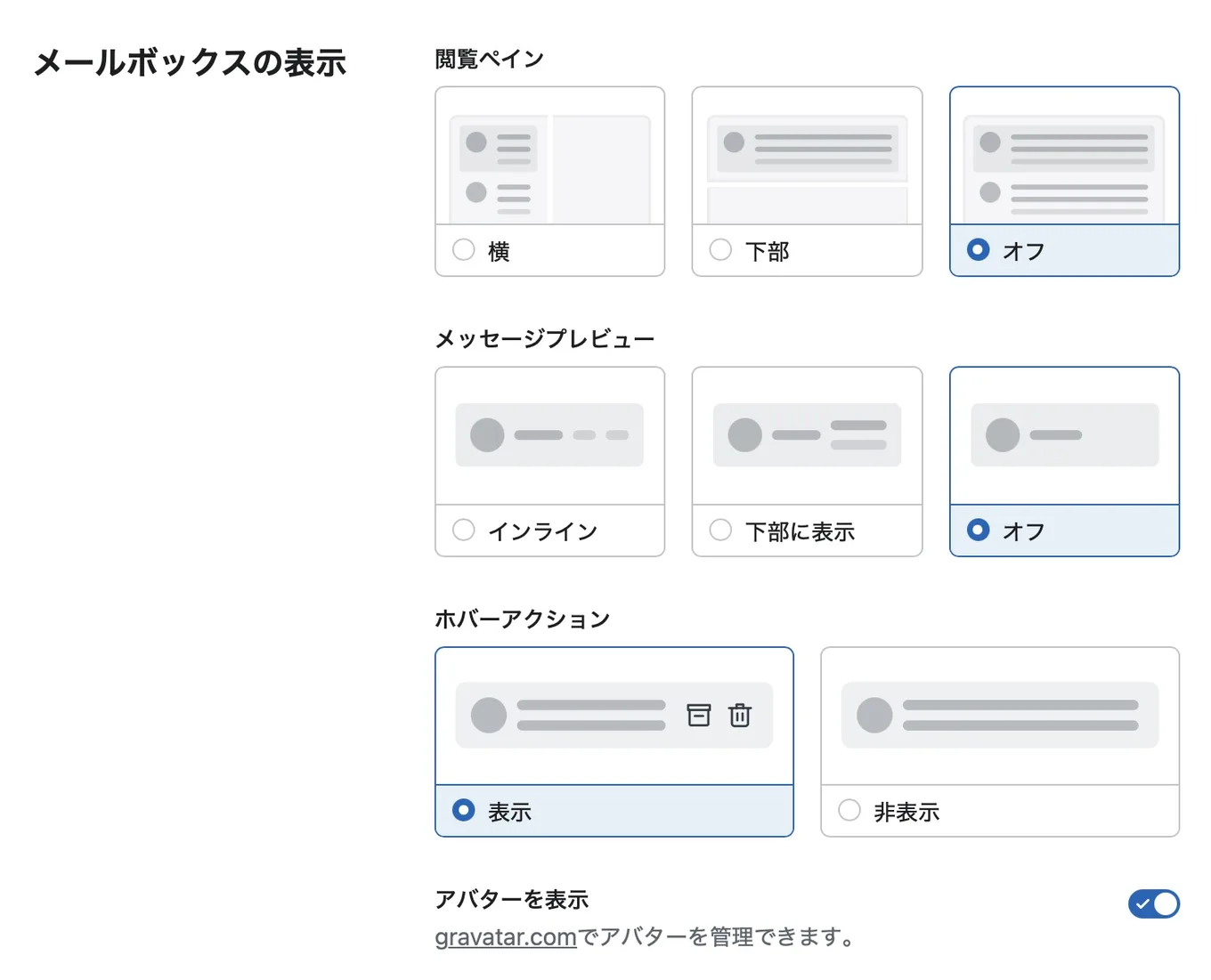
Fastmailは、画面の見え方を細かく変えられます。閲覧ペイン(横・下部・オフ)や、メッセージのプレビュー、マウスを重ねた時に出るボタンなどを選べます。
僕は、閲覧ペインとプレビューをオフにしています。画面に出る情報を、すっきりさせたいからです。Gmailでも同じ表示にしていたので、Gmailと同じ見た目でFastmailを使えるようにしました。
好みに合わせて変えられる、カスタマイズ性の高さも魅力です。
本当のメールアドレスを隠す機能もある
Fastmailには、マスクドメールという機能があります。本当のメールアドレスを隠して、サービスごとに別のアドレスで登録できる機能です。
僕はまだ使っていませんが、セキュリティの危険が高まるなかで、とても大事な機能だと思います。これから使ってみたいと考えています。使ってみたら、この記事に書き足します。
Fastmailはサポート窓口がある
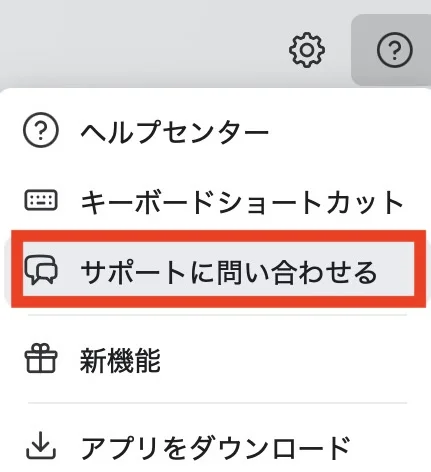
Gmailを使っていて、困ったときに問い合わせをしたいけども、問い合わせ窓口が見つからなかったです。アカウントが止まってしまった時も結局問い合わせができずに困った経験をしました。しかし、Fastmailでは、わかりやすいところにサポート窓口が用意されています。メール画面の右上に「サポートに問い合わせる」というページへのリンクが用意されています。問い合わせそのものは英語でする必要がありますが、問い合わせ窓口がしっかり用意されている事は安心です。
Fastmailの惜しい点
英語のメールを翻訳するボタンがない
1つだけ、いま欲しいと思う機能があります。メールの翻訳です。
Gmailでは、英語で届いたメールを開くと、すぐに日本語に訳すボタンがあります。Fastmailには、このボタンがありません。僕は海外からメールを受け取ることも多いので、すぐに日本語に訳せる機能があれば、とても便利だと思います。
サポートは英語
サポートは用意されていますが、問い合わせるときのページは英語になっています。また海外のサービスなので問い合わせは英語で行う必要があります。しかし最近は、AIを使えば、英語で問い合わせるハードルは下がっているので、特に問題にはならないと感じました。
Google Workspaceを見送った理由
さて、僕はGoogle Workspaceも検討はしましたが、結果的に見送りました。
理由としては、Google依存度を下げたかったからです。
これまで僕はGoogleのサービスを積極的に使っていました。
Gmailはもちろん、Google Meet、 スプレッドシート、Googleストレージなど。
Googleがこれらのサービスを提供してくれている事はありがたいし、それぞれのサービスが連携する点も便利に感じています。
一方で、ずっと抱えていたモヤモヤがありました。
それは「Google1社に依存することが不安」という気持ちです。
そんな時に、サブで使っていたGoogleアカウントで、ログインのパスワードを何回か間違えてしまいました。すると、そのアカウントが止まってしまったのです。Googleが用意している復旧の手続きも試しましたが、アカウントは戻りませんでした。
自分が調べてみたところ、割とこのようなケースは報告されているようです。停止されますと、Gmailにもアクセスすらできなくなります。
停止になったアカウントは、サブアカウントだったから、それほど影響はなかったのですが、もしこれがメインのGoogleアカウントだとしたらとても困ったことになったと思います。
なぜなら僕は、銀行、証券会社、その他あらゆるサービスでGmailを使っていたからです。
こんな経験をしたからこそ、仕事で使うツールは、少しでもGoogleへの依存度を下げたいと思いましたし、特にメールは「Gmail以外」を検討する必要がありました。
メールソフト運用を見送った理由
パソコンのメールソフトで、サーバーのメールを送受信する方法も考えました。
見送った理由は、次の4つです。
- 10年以上、クラウド型のGmailに慣れていて、同じ使い方を続けたかった
- パソコン2台、スマートフォン、端末ごとに送受信の設定をするのが手間だった
- 性能の高い迷惑メールのフィルターが欲しかった
- 僕のメールソフトの設定では、一定間隔でメールを受け取るので、届いたメールがすぐにはメールソフトの受信箱に入らなかった
エックスサーバーのウェブメールを見送った理由
独自ドメインは、エックスサーバーで取得していますので、エックスサーバーのWebメールも使えます。
ただ、使ってみた感想としては、Webメールは動きがとても遅く、僕には実用的ではありませんでした。
迷惑メールのフィルターもありますが、精度はいまひとつだと感じました。
僕が求めていたのはGmailに代わる最高のメールサービス
Gmailに代わる最高のメールサービスの条件
人によってメールサービスに求める条件は違うと思いますが、僕の場合は次のような条件です。
- Gmailに近い操作性で、シンプルに使える
- 独自ドメインのメールアドレスで送受信できる
- 迷惑メールをしっかり弾いてくれる強力なフィルターがある
- クラウド型のメールサービスでどこからでもアクセスできる
これらを全て満たしているのがFastmailでした。
だからFastmailに出会ったときは、Gmailよりもすごいサービス見つけちゃったかも、とワクワクしましたね。
Fastmailは30日無料で試せる
Fastmailは、最大30日間、無料で試せます。お試しの間は、クレジットカードの登録もいりません。
30日あれば、メールを移すこともできますし、使い心地を確かめるにも十分な期間だと思います。ぜひ試してみてください。
Fastmailは有料のサービスです。30日間の無料お試しが終わったあとは、料金がかかります。
僕が契約しているのは、Individual(1人用)のプランで、月払いです。支払いは月930円でした(2026年10月)。
公式の料金は、Individualの月払いで月6ドル、年払いなら月5ドル(年60ドル)です。円での金額は、為替によって変わります。
メールは毎日使うサービスなので、料金が安いことは大事だと考えています。これからは1年契約に切り替えて、さらに料金を抑えていくつもりです。
クレジットカードの登録なしで、移行と使い心地を確かめられます。
Fastmailを30日間無料で試すFastmailへの移行手順
僕の場合は、次の流れで移しました。メールアドレスをたくさん持っている人は、まず重要性の低いアドレスから移してみるとよいと思います。
- Fastmailに申し込む(30日間の無料お試し)
- Fastmailに独自ドメインを追加する(アドレスが多い人は、重要性の低いものから)
- ドメインの管理画面(僕の場合はエックスサーバー)で、メールの設定(MXレコードなど)をFastmailの案内どおりに変える
- 送受信のテストをする
- Gmailのメールを取り込む
- ラベルとフィルターを確かめる
- 使わなくなったサーバー側のメールアカウントを整理する
メールインフラは大事だからこそ、安心して使えるサービスを選びたい
2027年1月のGmailの仕様変更は、独自ドメインメールを使う人にとってはかなり大きな変更です。しかし、メールの環境を見直すよい機会だと思います。
Fastmailは有料のサービスです。それでも僕は、払っている料金以上の価値を感じていますし、安心してこのメールサービスを使っています。
メールサービスは大事だと考えている人、複数のメールアドレスを使っていて1つにまとめたい人、独自ドメインのメールアドレスを使っている人には、Fastmailをおすすめします。まずは30日間の無料お試しで、メールの移行と使い心地を確かめてみてください。