
本ページでは、これからはじめてブログを作る方に向けて、おすすめツールをご紹介します。
最低限必要なツール、費用も合わせてご紹介しますので参考にしていただければ幸いです。
なお、レンタルサーバーを契約して、WordPressをインストールして、独自ドメインでブログを作る前提となります。
また、価格は原則税込表記にしています。正確に記載するよう努めていますが、ご購入の際は販売サイトにて最新の料金をご確認ください。
目次
ブログをつくる上で最低限必要な3つのツールと費用

鶴村直人
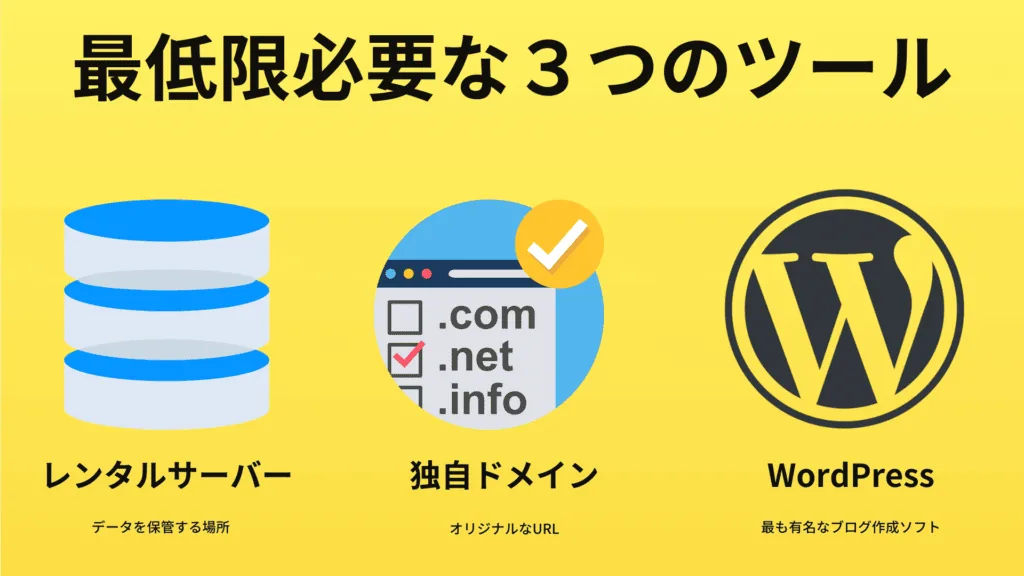
最低限必要なツールはこの3つです。費用も月額1,000円ちょっと。実はブログは、ほとんどお金を掛けずに作ることができます。
ブログを作るのに最低限必要なツールと費用目安
- レンタルサーバー(月額1,000円前後)
- ドメイン(購入1,000円〜3,000円+更新料)
- ブログ作成ソフトWordPress(無料)
以下に補足説明をさせていただきます。
レンタルサーバー(目安:月額1,000円前後)
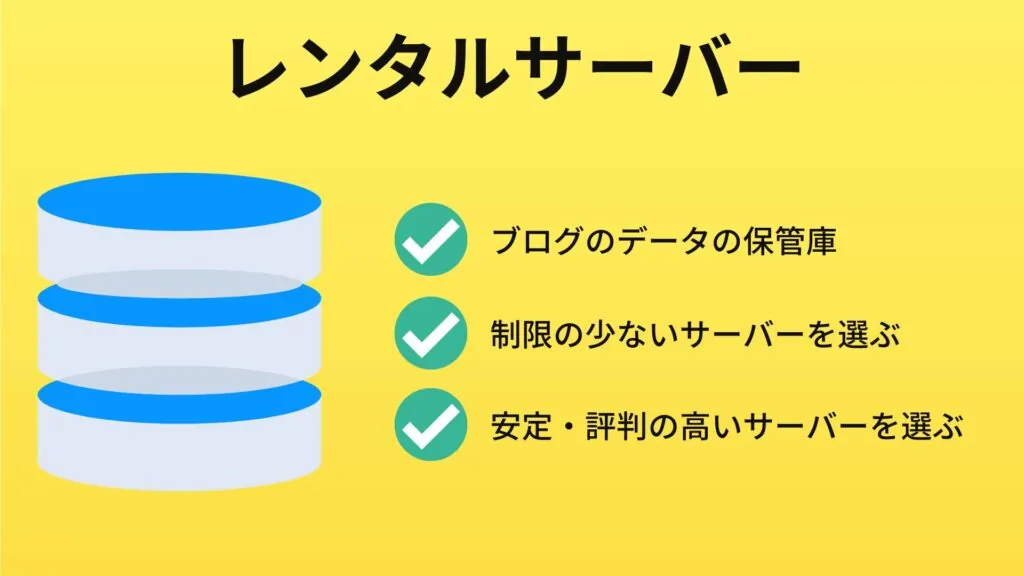
レンタルサーバーとは、ブログのデータを保管しておく保管庫のようなものです。
レンタルサーバー上に文章・画像などのデータを保管しておき、読者に読み込んでもらう必要があります。
レンタルサーバー選びのコツ
レンタルサーバーは、長く運営していく前提で選ぶことをおすすめします。この場合、制限は少ない方がいいです。加えてトラブルが少ないこと、また評判の高いサービスを選ぶことをおすすめします。
価格の安さを追求すれば月額500円を下回る安いレンタルサーバーも存在します。しかし、たいていの場合は、ドメイン数、転送量、PV数が制限されています。
レンタルサーバーは、そうそう乗り換えるものではありません。乗り換え作業は大変なので、最初から不自由のないサーバーを選びましょう。
おすすめのレンタルサーバーをご紹介
鶴村直人
今回は総合的に判断して、次の2つのサービスをおすすめさせていただきます。


エックスサーバーの契約、ドメイン取得、WordPressインストール方法
エックスサーバーは、国内シェアNo.1ということもありとても有名。僕も2015年からエックスサーバーをメインで使っておりまして15個のドメインを運用中です。mixhostはサブで検証用に使うことが多いです。参考になれば幸いです。
無料ブログにご注意ください
練習目的でブログを作るなら無料ブログもありです。しかし、無料ブログは有料サービスのお試し版であることがほとんどで、使い勝手が良いとは言えません。
無料ブログのデメリットとして挙げますと
- 意図しない広告が掲載される
- オリジナルドメインが使えない
- デザイン自由度が低い
- データ保存容量が小さい
- ブログを移転したくなった時にスムーズに他社移行ができない
- 自分の好きな広告を掲載できない
サービスによりますが、このようなデメリットもあります。
無料ブログは、運営企業側からしますとコスト負担が大きくサービスを終了する会社も多いです。その際、ブログを移転するのも大変面倒です。ちゃんとブログを作るならレンタルサーバーを借りてWordPressで運営した方が良いと思います。
ドメイン(目安:0円〜5,000円)
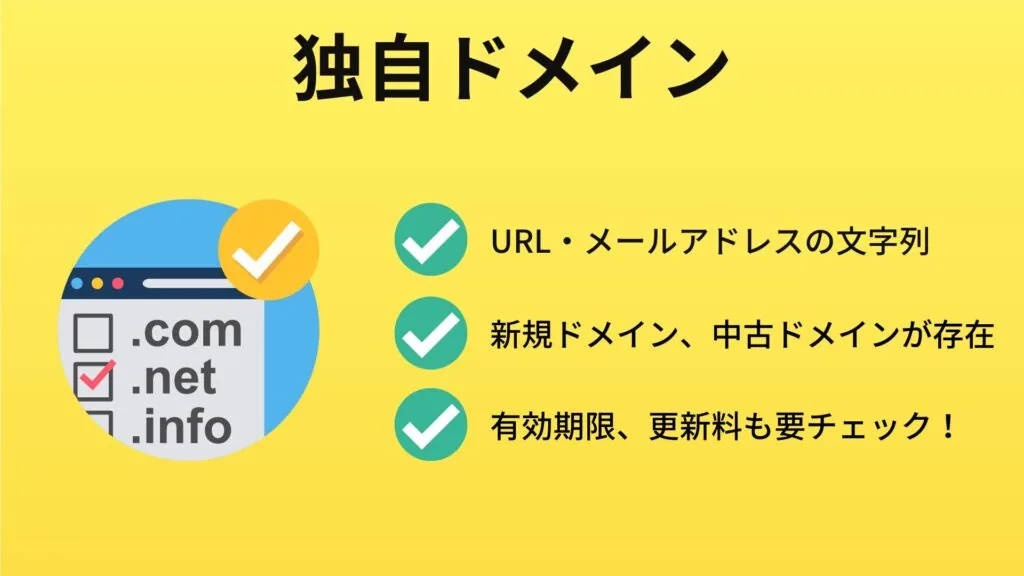
ドメインとは、ブログのオリジナルURLだと思ってもらうと分かりやすいです。
「●●●.com」、「●●●.net」といったものですね。
ドメインは、用途に応じて使い分けをするのが一般的です。
コーポレートブログ、商品ブランドブログを作るなら新規ドメインがおすすめ
例えば、「コーポレート系ブログ」、「商品ブランドブログ」などは、ドメイン文字列を指定したいと思います。この場合、新規ドメインを取得することになります。新規ドメインであればご自身で好きなドメイン名(文字列)を決めることができるからです。
新規ドメインは、レンタルサーバー会社で購入できることがほとんどです。あなたが契約するレンタルサーバー会社でドメインも購入することができないか確認してみるとよいでしょう。
先ほどご紹介したエックスサーバー、mixhostは、新規ドメインの販売も行っています。
新規ドメインは、無料で提供されていたり、1円で販売されていることも多いです。
放置系ブログなど、収入目的のブログを作るなら中古ドメインがおすすめ
放置系ブログなどの広告収入を目的としたブログを作る場合は、中古ドメインの購入をおすすめします。中古ドメインは過去に誰かが利用していたドメインです。運用歴があることで、新規ページを公開した際に素早くGoogleに認識(インデックス)されるなどのメリットが多いからです。
中古ドメインを販売している大手は以下です。僕は、過去何度も購入していますので安心しておすすめすることができます。
有効期限と年間更新料を要チェック!
ドメインは、購入代金に加えて1年毎に更新料を払って使います。
ドメイン購入時には、年間更新料も確認しておくとよいでしょう。たいてい1,000〜5,000円未満が多いです。
またドメインには有効期限があります。新規ドメインの有効期限は1年。購入から1年後に更新するかどうか判断できます。更新すれば利用継続となります。更新しない場合は利用できなくなります。
中古ドメインの中には、有効期限が短いものもあります。更新タイミングを確認してから購入するとよいです。
ブログ作成ソフトWordPress(無料)
WordPress(読み方:ワードプレス)は、世界中でもっとも使われているブログを作るためのソフトウェアです。販売されているものではありませんので無料で入手が可能です。
レンタルサーバー会社でWordPressを簡単にインストールする方法を提供してくれていることが多いです。レンタルサーバーを契約する際に確認しておきましょう。
先ほどご紹介したエックスサーバー、mixhostは、どちらもWordPressを手間なくカンタンにインストールできる機能を提供してくれています。
パソコン、ネット環境は最低限でOK!
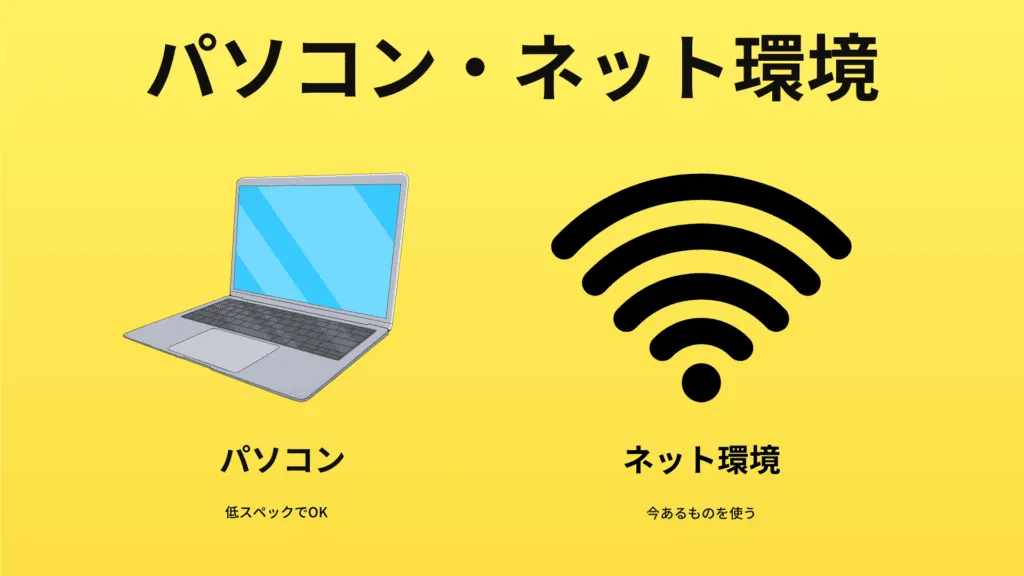
パソコンをお持ちでない場合は、パソコンを用意することをおすすめします。
がんばれば、タブレット、スマホでブログを作ることもできるかもしれませんが、相当不便だと思います。
パソコン(0〜3万円前後)
パソコンに関しては、WindowsでもMacでもどちらでもOK。スペックも高いものは必要ありません。ブラウザでインターネットが見られればOKです。
新品である必要もありませんので、まずは今お持ちのパソコンで取り組むことをおすすめします。
もし、購入する場合は、なるべく新しいOS「Windows11 Home」を選択し、一番安いものを選んでOKです。「整備品(中古ですが整備が完了して安心して使えるパソコン)」もおすすめです。Amazonで検索しますと1万円程度からパソコンを購入できます。
家電量販店で購入する場合は、ブログをするのに適したパソコンを店員さんにご相談ください。とはいえ、高いものを購入する必要はないと思います。ブログを作る上でそこまで高額なパソコンは不要です。
もし、こだわるならば、あまりにディスプレイサイズが小さいと文章を書きづらいので、15インチ以上を目安に選ぶといいと思います。
ディスプレイサイズ以外にも「快適さ」を追求すればいくらでも高いものがありますが、そこはご予算の範囲で調整するとよいと思います。
なお、ブログはパソコンで作ることをおすすめします。
タブレット、スマホでは作るのが難しいです。
ネット環境
ネット環境をお持ちであれば、今あるものを使いましょう。不都合が出てきたらよりよい環境にするのがいいと思います。
僕自身は、光回線を利用しています。
最近は、速くて、しかも工事費が掛からないサービスも出てきています。
「BB.excite光」をおすすめします。僕も今これを使っています。
月額料金しかいらない、ただ一つの10ギガ光回線ということで、工事費も無料で設置してくれるので助かりました。
もちろん、インターネットも快適です。

デザインツール
Canva(基本無料)
オンラインで使えるグラフィックデザインツールです。ブログのアイキャッチ画像を作ったり、ちょっとした素材を作るにはCanvaがとても便利です。
基本的に無料で使うことができますが、有料にするとさらに多くの素材・機能を使うことができます。
PowerPointより便利だと感じます。
無料でもたくさんの写真・イラストが使えますので、ひとまず無料登録をして使ってみるとよいかと思います。
もし、Canvaで不足するようなら、下でご紹介する画像・写真素材サイトの利用も検討してみてください。
画像・写真素材サイト
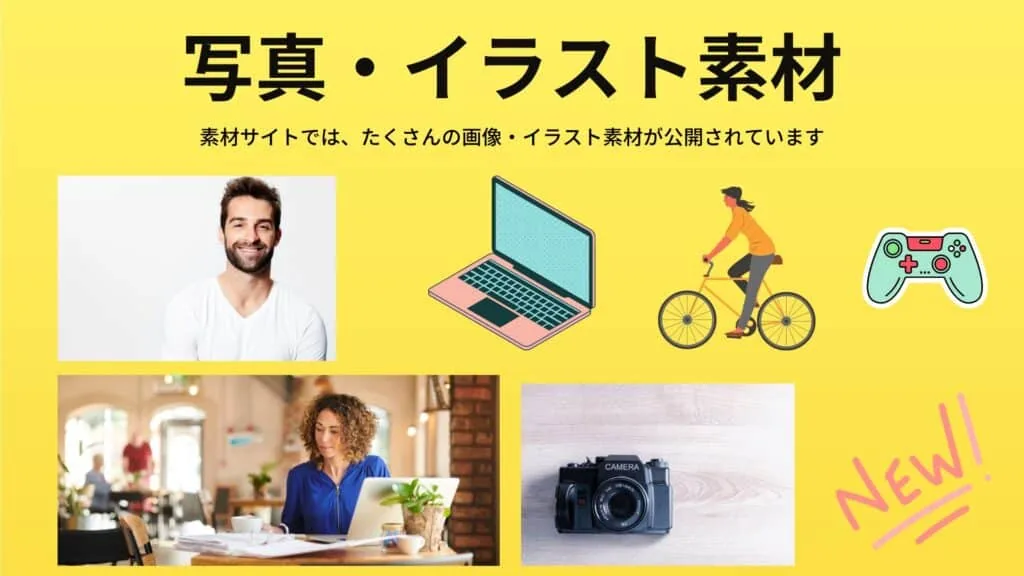
ブログに挿入する画像・写真素材は、ご自身の手持ちの素材を使うのもありですが、多くは素材サイトからダウンロードして使うことが多いと思います。
ご利用の際は、各サービスの利用規約に沿ってお使いください。
写真AC(基本無料)
高品質な写真を入手することができます。日本人が写っている写真も多いです。
Pixabay(基本無料)
無料であるにもかかわらず高品質な写真素材をダウンロードできるサイトです。センスのいい写真が多いですね。
WordPressテーマ
WordPressテーマとは、ブログデザインを見栄えの良いものにしたり、またブログ機能を拡張するためのものです。
WordPressテーマは、ご自身で好きなものを選びます。何かしらのテーマを選ぶ必要があります。多くは無料テーマです。
無料でも満足いくものがあるのですが、よりよいものを求める場合は、有料テーマを選ぶと満足感が高いです。
以下におすすめのWordPressテーマを掲載します。
価格は原則税込表記にしています。販売価格を正確に記載するよう努めていますが、ご購入の際は販売サイトにて最新の料金をご確認ください。
SWELL
もし僕が、今から導入するならSWELLを選びます。
動作が軽い、デザインが洗練されている、ランキング表示機能(広告タグという名称です)もあります。
頻繁にアップデートもされているので安心して使えています。最近は、もっぱらSWELLです。
AFFINGER
有名アフィリエイターが好んで使うテーマ。僕も昔、ほとんどのブログはAFFINGERで作りました。
AFFINGERは、一番洗練されている印象です。標準でランキング機能が実装されているので簡単に商品ランキングを作れます。それ以外にも細かい設定が無数にあるので痒い所に手が届くありがたいテーマです。
一方で機能が多くあるので、慣れるのに時間がかかるのがAFFINGERシリーズの特徴です。
Cocoon(無料)
無料で使えるWordPressテーマとしては多機能です。
ただし、無料ですのでどこまでサポートを受けられるかは分かりません。アップデートもどこまでされるかは未知数です。この点を理解の上、利用しましょう。
WordPressプラグイン
WordPressプラグインは、WordPressでさらに多くのことができるように機能拡張するためのソフトウェアです。いくつか代表的なプラグインをご紹介します。
- サイトマップ作成「WP Sitemap Page」
- 目次作成「Easy Table of Contents」
分析ツール
鶴村直人
分析ツールは、少し高度なことをしたい人向けです。
収入を目的にブログを作って運用する際には、導入を検討するとよいと思います。
アクセス解析サービス「Google Analytics」(無料)
Googleが無料で提供してくれる高機能なアクセス解析サービスです。どれぐらいアクセス数があるか、どのページがよく読まれているかなど分かります。
ウェブマスター向け分析ツール「Search Console」(無料)
Googleがウェブマスター向けに提供している分析ツールです。 Google検索キーワードの表示回数、順位の推移、サイトが抱えている問題点などを確認することができるのでブログの改善に役立ちます。
Search Console 概要、登録方法、基本機能まで一通り学ぶ
キーワード取得ツール「ラッコキーワード」(無料〜)
関連キーワードを取得するためのツールとして有名です。
キーワードプランナー(無料)
Google Adwordsに付属する検索ボリュームの概算値を調べるツールです。
基本的には広告出稿者向けのツールですが、僕は、キーワードの検索ボリューム(月あたりどれぐらい検索されているキーワードか)を調べるために使っています。
キーワードプランナーで何ができる?無料で使う方法はある?登録方法を解説
ASP一覧
もし、あなたがご自身のブログにアフィリエイト広告を掲載して収入獲得をしたい場合は、ASP(広告代理店)に無料会員登録をしてから広告選びをする必要があります。
以下に代表的なASPをご紹介します。
A8.net
業界最大手のASPです。広告数が充実しています。

アクセストレード
インターネット通信系の広告が充実しています。ASPとして使いやすいですしまだの方はぜひ!
もしもアフィリエイト
「W報酬制度」というものがあって、通常報酬に加えて、ボーナス報酬(報酬額の10%)を上乗せでもらえるASPとして有名。
有名・独占案件も豊富ですし、加えて「もしもアフィリエイト」経由ならAmazon・楽天アフィリエイトには提携承認がされやすいみたいです。
afb
大手ASP。特別単価が出やすいので稼いでいる人で登録している人が多いです。
バリューコマース
大手ASP、幅広いジャンルの広告があります。
infotop
情報商材、ツール系などが充実しています。月額課金型の広告も多く取り扱っているので、継続的なアフィリエイト報酬を得たい方におすすめのASPです。
レントラックス
レントラックスは、招待制ASPのため一般登録はできません。他のASPでは取り扱っていない広告案件だったり、他ASPよりも高単価の広告があったりします。
しかし、アフィリエイトフレンズに無料会員登録をすると、レントラックスに対して申し込み(審査制)を行うことができます。すでにブログをお持ちの場合は、登録を試してみるのもありです。
felmat
felmatは、招待制ASPのため一般登録はできません。他のASPでは取り扱っていない広告案件だったり、他ASPよりも高単価の広告があったりします。
JANet
11,000以上の広告を扱う上場会社が運営するASPです。
退職代行ジャンルを検討する場合
退職代行ジャンルに参入する方は、「退職代行SARABA」という広告も掲載候補の1つとして考えると良いと思います。
退職代行SARABAでは、アフィリエイトに参加する方を受け付けています。
詳しくは、こちらのページをお読みの上、先方にお問い合わせください。
補足
アフィリエイト広告は、同じ広告主の同じ広告であっても、ASPによって報酬単価・報酬条件が違うことがよくあります。広告収入を目的にブログを作る場合は、少しでも条件の良い広告を掲載することが大切。できれば複数ASPに登録をして同じ広告であっても条件が良い広告を探すといいですね。
まとめ

ブログ作りに必要なツール、費用についてお伝えしました。
最低限必要なツールはとても少なく、レンタルサーバー、ドメイン、WordPressがあれば、オリジナルのブログは作れてしまいますね。月額1,000円ちょっとです。
もちろん、もっと快適に使うためにお金をかけることもできますが、それは徐々に必要に応じてでOKだと思います。
この記事が参考になれば幸いです。